
Conoce los componentes Mensaje, Tipificación y Etapas del Cliente
Mensaje
%2011.27.11.png?width=311&height=97&name=Captura%20de%20Pantalla%202024-03-14%20a%20la(s)%2011.27.11.png)
Propósito y utilidad
Este componente permite enviar un mensaje dentro del flujo conversacional. Se puede utilizar para:
- Proporcionar un menú de bienvenida.
- Guiar al usuario a través de diferentes opciones.
- Compartir información relevante según el avance en el flujo.
Tipos de mensaje disponibles
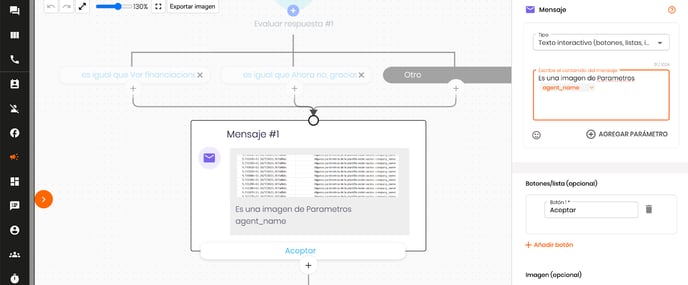
Texto Interactivo (botones, listas, imágenes)
- Permite incluir parámetros dinámicos como nombre de cliente, empresa, email o teléfono.
- Se pueden agregar de manera opcional botones o imágenes.
%2011.28.01.png?width=688&height=322&name=Captura%20de%20Pantalla%202024-03-14%20a%20la(s)%2011.28.01.png)
Texto + Ubicación
- Además del texto, permite enviar una ubicación específica.
- Caso de uso: Envío de dirección del consultorio en una cita médica.
Multimedia
- Permite enviar imágenes o videos (hasta 5 MB en formato .mp4).
💡 Importante:
- Si el mensaje contiene una imagen, solo se pueden incluir hasta 3 botones.
- Si se agregan entre 4 y 10 botones, estos se mostrarán en un menú contextual.
Limitaciones por canal
| Canal | Máx. botones | Máx. caracteres | Multimedia soportado |
|---|---|---|---|
| 10 | 1024 | Todos | |
| 3 | 2000 (mensaje normal), 1000 (con imagen) | Solo imágenes | |
| Messenger | 3 | 2000 (mensaje normal), 1000 (con imagen) | Todos |
🔧 Paso a paso para agregar botones en el componente Mensaje
Ingresa a Flowbuilder y selecciona un componente de tipo Mensaje.
Activa la opción Botones / Lista desde el panel lateral derecho.
Agrega hasta 3 botones como máximo.
👉 Ejemplo: “Cotizar”, “Comprar”, “Más info”
Escribe el texto para cada botón (sugerido 15 caracteres).
Guarda el flujo.
🔁 Cómo conectar esos botones con un Evaluador de Respuesta
Añade una pieza de tipo Evaluar respuesta justo después del mensaje con botones.
Configura condiciones con tipo "Es igual que" que coincidan con el texto exacto del botón.
Ejemplo: Si un botón dice “Cotizar”, la condición será:
Entrada es igual que Cotizar
Para cada condición, define qué pieza del flujo sigue (mensaje, salto, guardar campo, etc.).
✅ Buenas prácticas con botones
| ✔️ | Recomendación |
|---|---|
| 🔠 | Utiliza texto claro y conciso (máx. 20 caracteres) |
| 🔗 | Asegúrate de conectar el mensaje con un componente Evaluar Respuesta |
| 📶 | Verifica que el botón esté en una sola rama, para evitar ambigüedades |
| 🧪 | Prueba todo el flujo antes de publicarlo |
💡 IMPORTANTE: Tener en cuenta que, si al componente Mensaje, se la incorpora una imagen, la cantidad máxima de botones a incorporar es de tres.
Tipificación
%2011.33.26.png?width=241&height=82&name=Captura%20de%20Pantalla%202024-03-14%20a%20la(s)%2011.33.26.png)
Propósito y utilidad
Este componente permite clasificar una conversación dentro de una categoría específica. Existen dos tipos de tipificaciones aplicables a flujos:
Fin Autogestión
- Que permiten clasificar como "Fin Autogestión" o "Fin Autogestión PF".
Seguimiento Autogestión
- Permiten clasificar como "Fin Autogestión" o "Fin Autogestión PF".
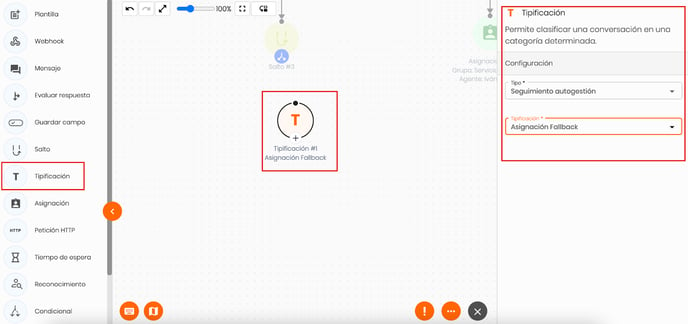
IMPORTANTE: Si se usa la tipificación Fin de Autogestión, esta funcionará como un Fin de Flujo, lo que significa que no se podrán añadir más componentes después.
Etapas del Cliente
%2018.08.17.png?width=187&height=61&name=Captura%20de%20Pantalla%202025-02-12%20a%20la(s)%2018.08.17.png)
Propósito y utilidad
Este componente permite a las empresas clasificar prospectos y clientes según su interés de compra o motivo de contacto. Su objetivo es mejorar la visibilidad del valor de Atom a través de una clasificación estandarizada de leads o el seguimiento de tipos de servicio.
Ejemplo de uso
En un negocio automotriz:
- Se puede diferenciar entre clientes interesados en recibir información sobre nuevos modelos sin intención de compra inmediata.
- Se puede identificar a clientes que han mostrado interés previo y ahora desean concretar su compra con un asesor.
Configuración
Se debe elegir entre:
- Etapa de Prospecto (Lead Stage) → Para flujos de ventas.
- Etapa de Servicio (Service Type) → Para flujos de servicio.
Clasificación en Lead Stage
| Etapa | Descripción |
|---|---|
| Awareness | Primera interacción vía WhatsApp, donde se brinda información inicial. |
| Lead | Usuario interactúa con los recursos compartidos y el chatbot recopila datos básicos. |
| MQL | Interés calificado: se solicita catálogo, listas de precios o se hacen preguntas detalladas. |
| SQL | Intención de compra clara: se pregunta por disponibilidad, se piden cotizaciones y se agenda contacto con un asesor. |
| Opportunity | Negociación activa con seguimiento personalizado y posible cierre de venta. |
Clasificación en Service Type
- Dependerá del negocio y de los tipos de servicio específicos que maneje cada empresa.