¿Cómo conectar componentes, botones y aplicar acciones en Flowbuilder?
Acceso a los Componentes
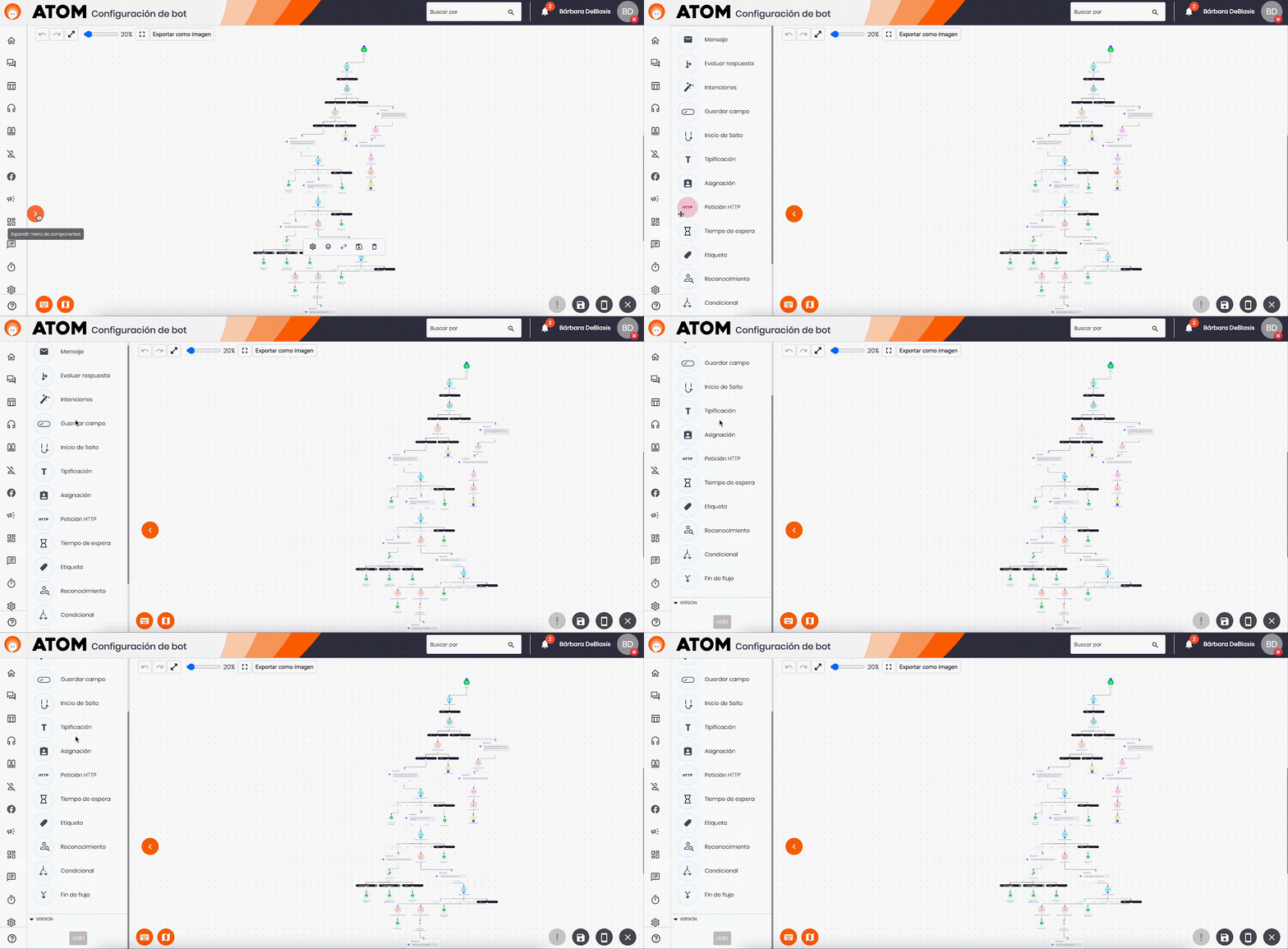
Para acceder a todos los componentes de Flowbuilder:
- Ingresa al bot
- Desliza la flecha naranja que visualizamos en la parte izquierda de nuestra pantalla
- Se desplegarán todos los componentes.
Controles
Al agregar un componente y posicionarte con el mouse encima de el, visualizarás una serie de controles útiles que te permitirán agilizar el proceso de armado de tu flujo:
- Seleccionar componente: Accede a las opciones de configuración del componente.
- Clonar componente: Duplica el componente seleccionado.
- Intercambiar componente: Cambia el componente actual por otro. Al hacer clic, se despliega un menú contextual lateral con los demás componentes de Flowbuilder.
- Eliminar: Quita el componente del flujo.
- Signo “+”: Dependiendo del componente, permite agregar elementos adicionales al flujo.
%2015.51.41.gif?width=688&height=354&name=Grabaci%C3%B3n%20de%20pantalla%202025-04-21%20a%20la(s)%2015.51.41.gif)
.png?width=688&height=531&name=unnamed%20(5).png)
🔤 Límites de texto en botones
Cuando configuras botones en tu flujo, es importante tener en cuenta que estos tienen un límite de caracteres, y si se supera, el botón no mostrará completamente el texto que deseas, lo que puede generar confusión en el usuario.
🧩 Ejemplos prácticos
| ❌ No recomendado (muy largo) | ✅ Alternativa recomendada |
|---|---|
| No necesito hablar con un asesor | Hablar con un asesor |
| Quiero recibir más información por email | Más info por email |
| Prefiero agendar una reunión más adelante | Agendar más tarde |
💡 Recomendaciones
- Prueba los mensajes con simulación antes de publicarlos.
- Si necesitas frases más descriptivas, utiliza un texto explicativo en el mensaje y mantiene los botones breves.
- Prioriza verbos o acciones claras en los botones: Aceptar, Rechazar, Hablar con asesor, Más info, etc.
Funcionalidades Especiales
Agregar Parámetro
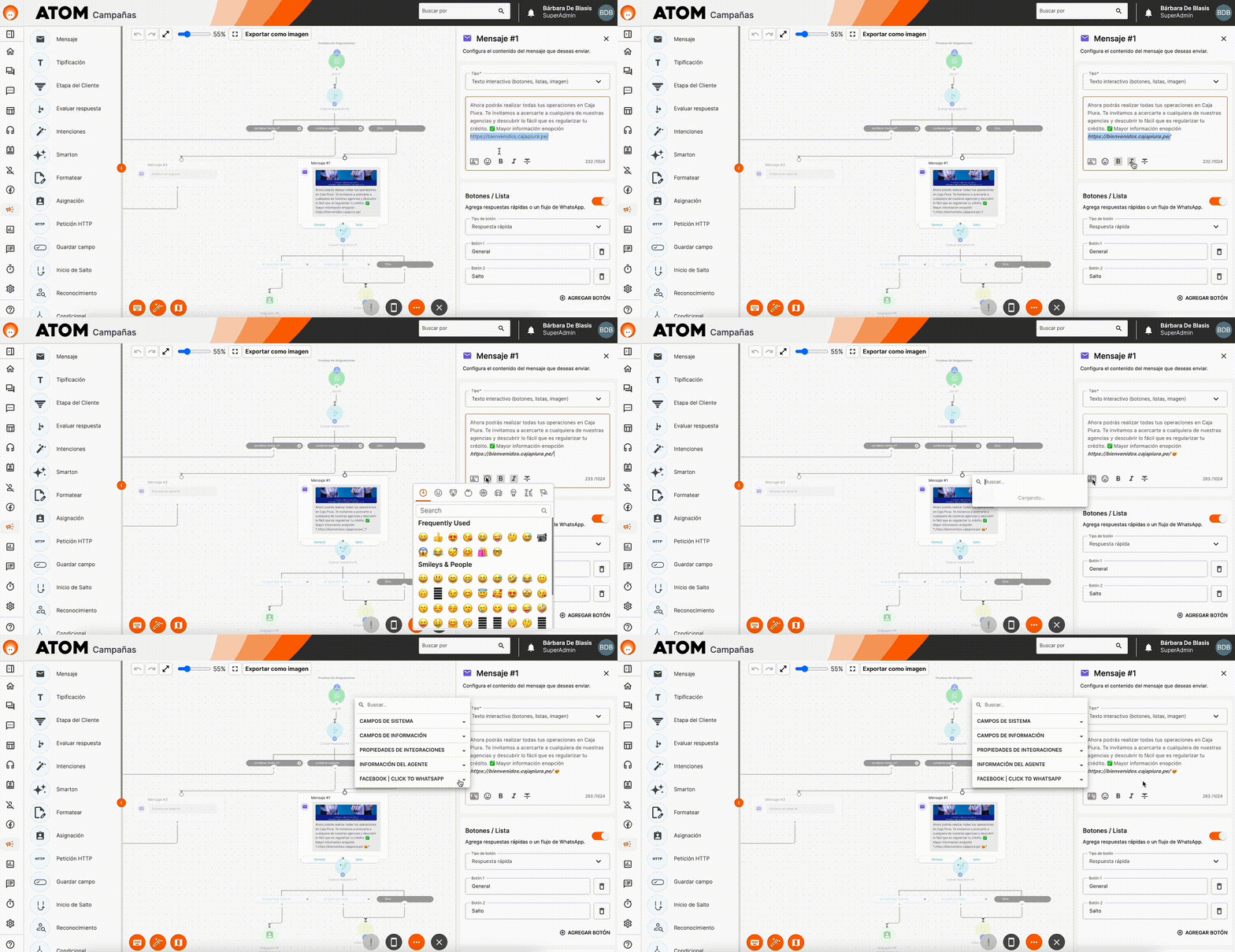
En ciertos componentes, encontrarás la funcionalidad de "Agregar Parámetro", que permite desplegar un menú con categorías como:
- Campos de Sistema: Nombre, Teléfono, Correo, entre otros.
- Propiedades de Hubspot: Visible únicamente con la integración activa.
- Campos de Información: Personalizados por el usuario.
- Propiedades de la Conversación: Detalles como canal o fecha de inicio de la última gestión.
- Información del Agente: Datos del agente asignado.
Formato y Estilado
Puedes personalizar textos con negrita, cursiva, tachado o agregar emojis para enriquecer la experiencia conversacional.
Componentes
Ellos te permitirán sumar funcionalidades a tu flujo, con la posibilidad de realizar integraciones, sumar ubicaciones, reconocimientos de usuarios que previamente visitaron tu flujo, entre otras funcionalidades.
Los componentes que encontrarás en Flowbuilder son los siguientes:
- Mensaje
- Tipificación
- Etapa del cliente
- Evaluar respuesta
- Intenciones
- Smarton
- Formatear
- Asignación
- Petición HTTP
- Guardar Campo
- Inicio de Salto
- Reconocimiento
- Condicional
- Fin de Flujo
- Tiempo de espera
- Etiqueta
- Conversion API
- Negocios
- Ubicación
- Componentes Hubspot
🧭 ¿Cómo conectar un componente con otro?
- Coloca los componentes que necesitás en el lienzo del Flowbuilder.
- Mantiene presionado sobre el círculo de conexión que aparece en el borde inferior del componente.
- Arrastra el cursor hasta el componente destino.
- Suelta el cursor cuando se muestre el contorno azul.
Acciones Rápidas en Flowbuilder
Desde la columna “acciones” puedes realizar lo siguiente:
- Ver: Permite visualizar el flujo como una imagen.
- Editar: Abre el editor de flujos para realizar cambios. Disponible sólo en flujos en estado "borrador" o "con error".
- Duplicar: Duplica un flujo existente especificando el nombre y el canal.
- Simular un Flujo: Prueba el funcionamiento de un flujo antes de publicarlo. Completa un número de teléfono y campos requeridos para la simulación. Si es exitoso, los bordes de los componentes se colorearán de verde.
- Simulación con Webhooks: Realiza simulaciones con flujos basados en Webhooks, asegurando autenticación mediante un token API generado en "Mi Empresa".
- Publicar: Configura el tiempo del flujo en horas y publícalo.
- Desactivar: Confirma la opción para desactivar el flujo.
✅ Buenas prácticas
- Evita dejar botones sin conectar a componentes.
- Revisa que cada botón tenga una acción coherente con lo que dice el mensaje.
- Nombra los componentes de forma clara para facilitar la edición.
🧠 ¿Por qué es importante conectar correctamente los componentes?
La conexión define el recorrido que hará el bot. Si un componente no está vinculado correctamente, la conversación puede quedar inconclusa o detenida.
⚠️ Importante
- Durante la simulación, no se genera una conversación real.
- Solo los usuarios con rol de Administrador pueden acceder al módulo "Mi Empresa" para generar o visualizar el Token API.
Con estas herramientas y controles, podrás optimizar la creación, simulación y gestión de flujos en Atom Flowbuilder, asegurando una experiencia conversacional de alta calidad para tus clientes.